Selasa, 30 Juni 2015

Sejarah Komputer dan Perkembanganya

Sejak dahulu, proses pengolahan data telah dilakukan oleh manusia. Manusia juga menemukan alat-alat mekanik dan elektronik untuk membantu manusia dalam penghitungan dan pengolahan data supaya bisa mendapatkan hasil lebih cepat. Komputer yang kita temui saat ini adalah suatu evolusi panjang dari penemuan-penemuan manusia sejak dahulu kala berupa alat mekanik maupun elektronik
Saat ini komputer dan piranti pendukungnya telah masuk dalam setiap aspek kehidupan dan pekerjaan. Komputer yang ada sekarang memiliki kemampuan yang lebih dari sekedar perhitungan matematik biasa. Diantaranya adalah sistem komputer di kassa supermarket yang mampu membaca kode barang belanja, sentral telepon yang menangani jutaan panggilan dan komunikasi, jaringan komputer dan internet yang menghubungkan berbagai tempat di dunia.
Sejarah Komputer menurut periodenya adalah:
  • Alat Hitung Tradisional dan Kalkulator Mekanik
  • Komputer Generasi Pertama
  • Komputer Generasi Kedua
  • Komputer Generasi Ketiga
  • Komputer Generasi Keempat
  • Komputer Generasi Kelima
Sejarah Komputer


1. Komputer Generasi Pertama (1946­ – 1959)
Dengan terjadinya Perang Dunia II, negara­negara yang terlibat dalam perang tersebut berusaha mengembangkan untuk mengeksploit potensi strategis yang dimiliki komputer.
Hal ini meningkatkan pendanaan pengembangan komputer serta mempercepat kemajuan teknik komputer.
(1) Colassus
(2) Mark I
(3) ENIAC
(4) EDVAC
(5) UNIVAC I
Ciri komputer generasi pertama adalah:
– Penggunaan tube vakum (yang membuat komputer pada masa tersebut berukuran sangat besar)
– Adanya silinder magnetik untuk penyimpanan data.
– Instruksi operasi dibuat secara spesifik untuk suatu tugas tertentu.
– Setiap komputer memiliki program kode­biner yang berbeda yang disebut “bahasa mesin” (machine language). Hal ini menyebabkan komputer sulit untuk diprogram dan membatasi kecepatannya.


2. Komputer Generasi Kedua (1959­ – 1964)
Stretch dan LARC
Mesin pertama yang memanfaatkan teknologi baru ini adalah superkomputer. IBM membuat superkomputer bernama Stretch, dan Sprery­ Rand membuat komputer bernama LARC. Komputer­komputer ini,yang dikembangkan untuk laboratorium energi atom, dapat menangani sejumlah besar data, sebuah kemampuan yang sangat dibutuhkan oleh peneliti atom. Mesin tersebut sangat mahal dan cenderung terlalu kompleks untuk kebutuhan komputasi bisnis, sehingga membatasi kepopulerannya.
Hanya ada dua LARC yang pernah dipasang dan digunakan: satu di Lawrence Radiation Labs di Livermore, California, dan yang lainnya di US Navy Research and Development Center di Washington D.C. Komputer generasi kedua menggantikan bahasa mesin dengan bahasa assembly. Bahasa assembly adalah bahasa yang menggunakan singkatan­singakatan untuk menggantikan kode biner.
Pada awal 1960­an, mulai bermunculan komputer generasi kedua yang sukses di bidang bisnis, di universitas, dan di pemerintahan. Komputer generasi kedua ini merupakan komputer yang sepenuhnya menggunakan transistor. Mereka juga memiliki komponen­komponen yang dapat diasosiasikan dengan komputer pada saat ini: printer, penyimpanan dalam disket, memory, sistem operasi, dan program.
Ciri-ciri komputer pada generasi kedua:
– Penggunaan transistor sehingga ukurannya lebih kecil
– Adanya pengembangan memori inti­magnetik membantu pengembangan komputer generasi kedua yang lebih kecil, lebih cepat, lebih dapat diandalkan, dan lebih hemat energi dibanding para pendahulunya
– Penggantian dari bahasa mesin menjadi bahasa Asembly
– Muncul bahasa pemrograman COBOL dan FORTRAN


3. Komputer Generasi Ketiga (1964­ – 1970)
Walaupun transistor dalam banyak hal mengungguli tube vakum, namun transistor menghasilkan panas yang cukup besar, yang dapat berpotensi merusak bagian­bagian internal komputer. Batu kuarsa (quartz rock) menghilangkan masalah ini. Jack Kilby, seorang insinyur di Texas Instrument, mengembangkan sirkuit terintegrasi (IC : integrated circuit) di tahun 1958. IC mengkombinasikan tiga komponen elektronik dalam sebuah piringan silikon kecil yang terbuat dari pasir kuarsa.
Pada ilmuwan kemudian berhasil memasukkan lebih banyak komponen­komponen ke dalam suatu chiptunggal yang disebut semikonduktor. Hasilnya, komputer menjadi semakin kecil karena komponen­komponen dapat dipadatkan dalam chip. Kemajuan komputer generasi ketiga lainnya adalah penggunaan system operasi (operating system) yang memungkinkan mesin untuk menjalankan berbagai program yang berbeda secara serentak dengan sebuah program utama yang memonitor dan mengkoordinasi memori komputer.
Ciri-ciri komputer pada generasi ketiga:
– Penggunaan IC(Intregrated Circuit)
– Ukuran komputer menjadi lebih kecil
– Ditemukannya Sistem Operasi


4. Komputer Generasi Keempat (1979­ – sekarang)
Setelah IC, tujuan pengembangan menjadi lebih jelas: mengecilkan ukuran sirkuit dan komponen­komponen elektrik. Large Scale Integration (LSI) dapat memuat ratusan komponen dalam sebuah chip. Pada tahun 1980­ an, Very Large Scale Integration (VLSI) memuat ribuan komponen dalam sebuah chip tunggal. Ultra­Large Scale Integration (ULSI) meningkatkan jumlah tersebut menjadi jutaan. Kemampuan untuk memasang sedemikian banyak komponen dalam suatu keping yang berukurang setengah keping uang logam mendorong turunnya harga dan ukuran komputer. Hal tersebut juga meningkatkan daya kerja, efisiensi dan keterandalan komputer.
Chip Intel 4004 yang dibuat pada tahun 1971 membawa kemajuan pada IC dengan meletakkan seluruh komponen dari sebuah komputer (central processing unit, memori, dan kendali input/output) dalam sebuah chip yang sangat kecil. Sebelumnya, IC dibuat untuk mengerjakan suatu tugas tertentu yang spesifik. Sekarang, sebuah mikroprosesor dapat diproduksi dan kemudian diprogram untuk memenuhi seluruh kebutuhan yang diinginkan. Tidak lama kemudian, setiap perangkat rumah tangga seperti microwave oven, televisi, dan mobil dengan electronic fuel injection dilengkapi dengan mikroprosesor.
Perkembangan yang demikian memungkinkan orang­orang biasa untuk menggunakan komputer biasa. Komputer tidak lagi menjadi dominasi perusahaan­perusahaan besar atau lembaga pemerintah. Pada pertengahantahun 1970­an, perakit komputer menawarkan produk komputer mereka ke masyarakat umum. Komputer­komputer ini, yang disebut minikomputer, dijual dengan paket piranti lunak yang mudah digunakan oleh kalangan awam. Piranti lunak yang paling populer pada saat itu adalah program word processing dan spreadsheet. Pada awal 1980­an, video game seperti Atari 2600 menarik perhatian konsumen pada komputer rumahan yang lebih canggih dan dapat diprogram.
Pada tahun 1981, IBM memperkenalkan penggunaan Personal Computer (PC) untuk penggunaan di rumah, kantor, dan sekolah. Jumlah PC yang digunakan melonjak dari 2 juta unit di tahun 1981 menjadi 5,5 juta unit di tahun 1982. Sepuluh tahun kemudian, 65 juta PC digunakan. Komputer melanjutkan evolusinya menuju ukuran yang lebih kecil, dari komputer yang berada di atas meja (desktop computer) menjadi komputer yang dapat dimasukkan ke dalam tas (laptop), atau bahkan komputer yang dapat digenggam (palmtop).
IBM PC bersaing dengan Apple Macintosh dalam memperebutkan pasar komputer. Apple Macintosh menjadi terkenal karena mempopulerkan system grafis pada komputernya, sementara saingannya masih menggunakan komputer yang berbasis teks. Macintosh juga mempopulerkan penggunaan piranti mouse.
Pada masa sekarang, kita mengenal perjalanan IBM compatible dengan pemakaian CPU: IBM PC/486, Pentium, Pentium II, Pentium III, Pentium IV (Serial dari CPU buatan Intel). Juga kita kenal AMD k6, Athlon, dsb. Ini semua masuk dalam golongan komputer generasi keempat. Seiring dengan menjamurnya penggunaan komputer di tempat kerja, cara­ cara baru untuk menggali potensial terus dikembangkan. Seiring dengan bertambah kuatnya suatu komputer kecil, komputer­komputer tersebut dapat dihubungkan secara bersamaan dalam suatu jaringan untuk saling berbagi memori, piranti lunak, informasi, dan juga untuk dapat saling berkomunikasi satu dengan yang lainnya. Komputer jaringan memungkinkan komputer tunggal untuk membentuk kerjasama elektronik untuk menyelesaikan suatu proses tugas. Dengan menggunakan perkabelan langsung (disebut juga local area network, LAN), atau kabel telepon, jaringan ini dapat berkembang menjadi sangat besar.
Ciri-ciri komputer pada generasi keempat:
• Digunakannya LSI, VLSI, ULSI
• Digunakannya mikroprosesor

Fungsi tombol SHORTCUT DI PHOTOSHOP

TOMBOL SHORTCUT DI PHOTOSHOP
Berikut ini daftar beberapa tombol pada tool Photoshop.
  • Rectangular Marquee tool = M
  • Elliptical Marquee tool = M
  • Move tool = V
  • Lasso tool = L
  • Polygonal Lasso tool = L
  • Magnetic Lasso tool = L
  • Magic Wand tool = W
  • Quick Selection tool = W
  • Crop tool = C
  • Slice tool = K
  • Slice Select tool = K
  • Spot Healing Brush tool = J
  • Healing Brush tool = J
  • Patch tool = J
  • Red Eye tool = J
  • Brush tool = B
  • Pencil tool = B
  • Color Replacement tool = B
  • Clone Stamp tool = S
  • Pattern Stamp tool = S
  • History Brush tool = Y
  • Art History Brush tool = Y
  • Eraser tool = E
  • Background Eraser tool = E
  • Magic Eraser tool = E
  • Gradient tool = G
  • Paint Bucket tool = G
  • Blur tool = R
  • Sharpen tool = R
  • Smudge tool = R
  • Dodge tool = O
  • Burn tool = O
  • Sponge tool = O
  • Path Selection tool = A
  • Direct Selection tool = A
  • Horizontal Type tool = T
  • Vertical Type tool = T
  • Horizontal Type mask tool = T
  • Vertical Type mask tool = T
  • Pen tool = P
  • Freeform Pen tool = P
  • Rectangle tool = U
  • Rounded Rectangle tool = U
  • Ellipse tool = U
  • Polygon tool = U
  • Line tool = U
  • Custom Shape tool = U
  • Notes tool = N
  • Audio Annotation tool = N
  • Eyedropper tool = I
  • Color Sampler tool = I
  • Measure tool = I
  • Hand tool = H
  • Zoom tool = Z
  • Rectangle Image Map tool = P
  • Circle Image Map tool = P
  • Polygon Image Map tool = P
  • Image Map Select tool = J

Tombol pengeditan
ctrl + shift + i => Membalikkan seleksi

ctrl + T =>  Transform (mengecilkan foto)

ctrl + D => menghilangkan seleksi

ctrl + shift + N => membuat layer baru

alt + Del => memberi warna Foreground
ctrl + Del => memberi warna Background

ctrl++ = Memperbesar gambar
ctrl+- = Memperkecil gambar
ctrl+0 = Menyesuaikan ukuran gambar dengan screen
F  = Full screen
tab = Menghilangkan tampilan
ctrl+tab = memindah tampilan file gambar yang banyak
shift+tab = Menampilkan palet
Ctrl+tab = menampilkan file yang berbeda
Ctrl+E = menggabung layer
X = untuk membalikkan warna
D = untuk menormalkan warna background dan foreground (default)

Ctrl+D = menghilangkan seleksi
 
ctrl + L = untuk membuka level colour

ctrl + U = untuk membuka hue/ saturation

ctrl + E
= menggabungkan Layer

ctrl + J = mengkopy objek yang di seleksi


yang diatas hanya beberapa saja.!
untuk Lebih jelasnya lagi, Buka
Adobe Photoshop anda,
klik Edit => Keyboard Shortcut.atau tekan
Alt+Shift+Ctrl+K di keyboard anda..

]  =  MEMPERBESAR DIAMETER
[  =  MEMPERKECIL DIAMETER
 
 
SEMOGA BERMANFAAT GUYS ^-^

Senin, 29 Juni 2015

1. Casing PC

casing komputer


Casing merupakan bagian komputer yang berfungsi sebagai pakaian atau pelindung dari CPU. Bentuk yang umum adalah kotak persegi, namun bisa dengan modifikasi bagi mereka yang senang mengotak-atik casing ini.  Selain sebagai pelindung CPU, casing juga bisa berfungsi sebagai pendingin tambahan. Karena biasanya, casing modern saat ini dilengkapi dengan kipas pendingin yang jumlah nya bisa lebih dari satu buah.
Fungsi lainnya yang utama adalah sebagai pondasi untuk menempatkan berbagai bagian komputer lainnya, terutama CPU, seperti motherboard, vga card, soundcard dan lain-lain. Sebagai pelindung, casing bermanfaat melindungi bagian dalamnya dari kotoran atau debu, dari benturan dengan benda lain, sehingga bagian-bagian yang vital akan aman dan tidak cepat rusak. Selain fungsi primernya tersebut, casing juga dapat tampil dengan berbagai macam warna dan bentuk yang sesuai dengan keinginan kita. Tentu saja casing hasil modifikasi ini harganya lebih mahal. Yang terpenting dalam pemilihan casing adalah fungsi utamanya. Sehingga komputer kita berada dalam keadaan yang aman dan terlindungi.


2. Motherboard


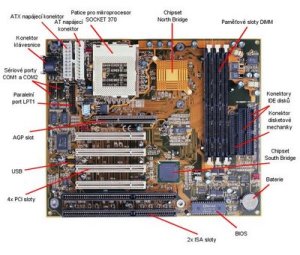
Motherboard atau biasa juga disebut mainboard merupakan sebuah papan utama dimana terdapat komponen-komponen serta chip controller yang bertugas mengatur lalu lintas data dalam sistem motherboard. Fungsi umum dari Motherboard adalah tempat memasangkan processor, RAM, VGA Card, Sound Card, Internal Modem, dan lain - lain. Motherboard juga merupakan bagian induk atau utama yang berada dalam CPU. Berfungsi sebagai papan circuit dari berbagai macam komponen pendukung lainnya. Di antara slot pada papan utama, terdapat slot yang khusus digunakan untuk pemasangan prosesor yang dinamakan soket dan slot 1. Motherboard memiliki beberapa jenis soket yang berbeda-beda, sesuai dengan perkembangan jenis prosesor.

Berdasarkan penggunaan prosesornya, Motherboard (mobo) dibedakan menjadi 3 bagian, yaitu :
  • Untuk Dual Processor
  • Untuk Intel Processor
  • Untuk AMD Processor

Sebuah Motherboard terdapat beberapa komponen seperti :
  • Socket Processor
  • Chipset
  • Bus Controller
  • Slot Memory
  • Slot Expansion
  • Port Drive
  • BIOS
  • ROM
  • Power Connector
 

Spesifikasi Motherboard


Dalam pemilihan motherboard, tentu saja kita harus memperhatikan beberapa hal. Hal ini nantinya akan menentukan spesifikasi komputer yang kita gunakan, yaitu :

  • Dukungan Processor yang digunakan, menggunakan Slot atau Socket.
  • Kecepatan Internal Cache Memory, seperti 512 Kb, 1 Mb, 2 Mb, dll. Semakin besar kapasitasnya semakin kencang pula prosesnya.
  • Dapat dilakukan Upgrade, baik itu terhadap processor, kapasitas RAM, dll.
  • Jumlah slot yang tersedia, Memory Slot, Expansion Slot : ISA, PCI, AGP atau PCI Express.
  • Apakah mendukung VGA Card, Audio Card, LAN Card yang Onboard ?
  • Dukungan setting Motherboard melalui Jumper atau BIOS.


3. Power Supply


Power supply berfungsi mengalirkan listrik ke setiap bagian komputer agar dapat berjalan. Yang biasa dipakai di PC adalah jenis ATX. Untuk lebih jelasnya lihat gambar di bawah ini.

Bagian belakang terdiri dari socket penghubung ke monitor dan power listrik. Juga terdapat fan atau kipas angin, yang berfungsi mendinginkan udara di dalam kotak power supply tersebut. Bagian depan terdiri dari kabel-kabel kecil untuk mengalirkan listrik ke setiap bagian di dalam CPU atau motherboard. Tentu saja listrik yang mengalir sudah minim atau diperkecil. Sedangkan di power supply itu sendiri voltase listrik masih besar, sehingga dilarang keras menyentuhnya.

Fungsi lainnya adalah mengubah tegangan AC menjadi DC dan menyuplai tegangan tersebut ke komponen yang membutuhkan arus dan tegangan pada motherboard. Power Supply Unit (PSU) berfungsi untuk mengubah tegangan listrik (AC 220/230/240 V, 110/120 V) agar bisa digunakan oleh computer (DC 3,3 V, 5 V, 12 V). Besarnya listrik yang mampu ditangani power supply ditentukan oleh dayanya dan dihitung dengan satuan Watt. Power supply yang berkualitas kurang baik dapat menghasilkan tegangan DC yang tidak rata dan banyak riaknya (ripple). Jika digunakan dalam jangka waktu yang cukup lama akan menyebabkan kerusakan pada komponen komputer, misalnya Harddisk.Salah satu komponen penting pada power supply adalah pendingin (cooling). Dilengkapi dengan minimal sebuah kipas.

Pemberitahuan masalah yang terjadi sering dianggap sebagai masalah yang disebabkan oleh komponen hardware berupa memori, VGA card, atau motherboard tanpa menyangka kesalahan terjadi pada powersupply yang kita gunakan. Berikut ini contoh masalah yang terjadi :

  • Komputer me-restart sendiri saat system sedang bekerja.
  • Komputer mati setelah beberapa saat dioperasikan.
  • Intermittent parity check atau other memory-type errors.
  • Harddisk dan kipas angin sec. serentak tidak berputar.
  • Goncangan elektrik dirasakan pada casing atau konektor
  • Power-on atau system startup failure atau lockups
  • Terkadang booting sendiri sec. spontan lockups selama operasi normal.
  • Sistem sepenuhnya mati.


4. Processor


Unit Pengolah Pusat (UPP) (CPU, singkatan dari Central Processing Unit), merujuk kepada perangkat keras komputer yang memahami dan melaksanakan perintah dan data dari perangkat lunak. Istilah lain, prosesor (pengolah data), sering digunakan untuk menyebut CPU. Adapun mikroprosesor adalah CPU yang diproduksi dalam sirkuit terpadu, seringkali dalam sebuah paket sirkuit terpadu-tunggal. Sejak pertengahan tahun 1970-an, mikroprosesor sirkuit terpadu-tunggal ini telah umum digunakan dan menjadi aspek penting dalam penerapan CPU.

Masalah pada prosesor biasanya menyebabkan tampilan pada layar blanktanpa bunyi apa pun. Hal ini terjadi karena :

  • Prosesor mati atau rusak
  • Prosesor terbakar akibat suhu terlalu panas yang karena melakukan overlock atau karena kipas pada prosesor tidak berfungsi.
Prosesor membutuhkan waktu untuk mengerjakan setiap perintah. Jika perintah datang mengalir deras, maka prosesor akan mengatur perintah-perintah itu dalam sebuah antrian yang rapi. Waktu penyelesaian satu perintah diukur dalam satu siklus. Seberapa cepat satu siklus itu bergantung pada desain prosesornya. Itulah yang menyebabkan mengapa satu PC dan PC lainnya membutuhkan waktu yang berbeda untuk menjalankan sebuah software.


5. VGA Card


VGA card merupakan bagian komputer, di dalam CPU yang berperan penting untuk menampilkan output process ke monitor. Tanpa VGA card, layar komputer tidak akan menampilkan apa-apa alias blank. VGA card sangat penting karena menentukan kualitas gambar. VGA card sendiri ada yang berupa slot tambahan ataupun bawaan produsen motherboard atau disebut juga VGA on board. VGA juga memiliki processor yang dinamakan GPU(Graphics Processing Unit) dan membutuhkan memory juga.

Jaman sekarang motherboard yang beredar dipasaran banayk yang menggunakan VGA onboard sehingga Anda tidak perlu membeli VGA card lagi, hal ini sangat membantu untuk menghemat biaya pengeluaran.

Bagian-bagiannya antara lain terdiri dari memory dan kipas sebagai pendingin. Fungsinya sama, yaitu menampilkan teks dan gambar ke monitor, hanya warna dan desain yang berbeda, tergantung pihak manufaktur. Kipas dibutuhkan untuk mendinginkan komponen VGA card yang panas, karena bagian ini bekerja cukup berat setiap saat.

VGA card yang terlihat diatas merupakan VGA tambahan, bukan on board (tidak menyatu dengan motherboard). Keuntungan VGA card non on board adalah kita dapat dengan mudah menggantinya dengan yang baru apabila terjadi kerusakan atau ingin meningkatkan performa grafis komputer kita.
Disebut VGA card krn komponen ini memang berbentuk spt kartu yg di"tancap"kan pada motherboard (mobo) melalui satu slot yg khusus unt itu. Krn VGA card memiliki prosesor yg mengeluarkan panas saat beroperasi, maka pasti ada perangkat pendinginnya, bisa berupa sirip – sirip logam dgn pipa – pipa penghantar panas (heatpipe) atau berupa kipas pendingin (Heat Sink Fan/HSF). Tak jarang VGA card ini sudah terintegrasi jadi satu dgn mobo, atau istilahnya VGA OnBoard (OB). Mobo dgn VGA OB tentu saja tdk lagi membutuhkan VGA card tambahan, kecuali bila VGA OB nya dirasa "kurang canggih", masih bisa dipasang VGA card tambahan (add-on).

Perbedaan antara VGA OB (On Board) dengan VGA yang terpisah dengan motherboard adalah sebagai berikut :
  • VGA OB tidak memiliki memory sendiri sehingga VGA OB menggunakan sebagian kapasitas RAM yang ada di dalam komputer untuk berkerja, sehingga akan membuat kinerja RAM menjadi lambat, tapi sekarang beberapa produsen motherboard sudah meluncurkan motherboard dengan VGA OB dan memiliki memory sendiri.
  • VGA OB mempunyai kinerja yang lebih rendah bila dibandingkan dengan VGA eksternal, tapi jika komputer Anda tidak terlalu digunakan untuk bermain game terutama game 3d yang terbaru yang membutuhkan kapasitas VGA yang lebih besar maka Anda masih bisa menganalkan VGA OB yang Anda miliki, sekarang banyak motherboard dengan VGA OB yang bisa menandingi bahkan mengungguli kinerja VGA eksternal
  • VGA OB berbentuk lebih kecil dengan VGA eksternal, hal ini bertujuan untuk menghemat biaya pembuatannya, ukuran kecil ini biasa disebut dengan microATX(mATX).


6. PCI Slot (AGP)

PCI Slot (AGP)

PCI (Peripheral Component Interconnect) adalah bus yang didesain untuk menangani beberapa perangkat keras. PCI juga adalah suatu bandwidth tinggi yang populer, prosesor independent bus itu dapat berfungsi sebagai bus mezzenine atau bus periferal. Standar bus PCI ini dikembangkan oleh konsorsium PCI Special Interest Group yang dibentuk oleh Intel Corporation dan beberapa perusahaan lainnya, pada tahun 1992. Tujuan dibentuknya bus ini adalah untuk menggantikan Bus ISA/EISA yang sebelumnya digunakan dalam komputer IBM PC atau kompatibelnya.
Komputer lama menggunakan slot ISA, yang merupakan bus yang lamban. Sejak kemunculan-nya sekitar tahun 1992, bus PCI masih digunakan sampai sekarang, hingga keluar versi terbarunya yaitu PCI Express (add-on).
Spesifikasi bus PCI pertama kali dirilis pada bulan Juni 1992, sebagai PCI vesi 1.0.


7. Hardisk Drive ( HDD )


Hardisk

Hardisk adalah komponen yang berbentuk persegi empat yang berisi platter atau piringan yang mirip dengan piringan hitam, head, papan elektronik, motor penggerak, dan komponen lainnya, yang dilapisi atau dibungkus oleh casing yang kuat. Tentu kita tau hard disk sangatlah penting karena  berguna sebagai media penyimpanan data – data dan program bahkan sebagai boot device utama komputer . Hard disk berbeda dengan RAM. Hard disk bias menyimpan data secara permanen meski computer dalam keadaan mati. Semakin besar kapasitas suatu hard disk, maka data yang bias disimpan pun semakin besar.
Fungsi :
  • Salah satu alat booting komputer.
  • Media penyimpanan operation system (OS) yang digunakan pada komputer.
  • Media penyimpanan semua data dalam kapasitas yang besar pada komputer.


Banyak masalah pada komputer akibat kerusakan pada harddisk sehingga komputer tidak dapat digunakan. Berikut ini beberapa masalah yang ditimbulkan akibat kerusakan pada harddisk, yaitu :

  1. Komputer tidak bias booting atau startup.
  2. Komputer sering hang atau restart sendiri.
  3. Kesulitan dalam membaca dan membuka data.

Harddisk merupakan ruang simpan utama dalam sebuah computer. Di situlah seluruh sistem operasi dan mekanisme kerja kantor dijalankan, setiap data dan informasi disimpan.

Dalam sebongkah harddisk, terdapat berbagai macam ruangruang kecil (direktori, folder, subdirektori, subfolder), yang masing-masing dikelompokkan berdasarkan fungsi dan kegunaannya. Di situlah data-data diletakkan.

Ruang kecil dalam harddisk bekerja dalam logika saling tergantung (interdependent). Data/informasi dalam satu ruang kadangkala diperlukan untuk menggerakkan data/ informasi yang berada di ruang lain. Ada ruang di mana data di dalamnya tidak boleh diutak-atik atau dipindahkan ke tempat lain, ada ruang di mana kita bisa membuang dan menaruh data secara bergantian sesuai kebutuhan.
Harddisk terdiri atas beberapa komponen penting. Komponen utamanya adalah pelat (platter) yang berfungsi sebagai penyimpan data. Pelat ini adalah suatu cakram padat yang berbentuk bulat datar, kedua sisi permukaannya dilapisi dengan material khusus sehingga memiliki pola-pola magnetis. Pelat ini ditempatkan dalam suatu poros yang disebut spindle.

Spindle memiliki sebuah penggerak yang disebut spindle motor, yang berfungsi untuk memutar pelat harddisk dalam kecepatan tinggi. Perputaran ini diukur dalam satuan rotation per minute (RPM). Makin cepat putaran tiap menitnya, makin bagus kualitas harddisk tersebut. Ukuran yang lazim kita dengar adalah 5400, 7200, atau 10.000RPM.

Sebuah peranti baca-tulis elektromagnetik yang disebut dengan heads ditempatkan pada kedua permukaan pelat. Heads berukuran kecil ini ditempatkan pada sebuah slider, sehingga heads bisa membaca data/informasi yang tersimpan pada pelat dan merekam informasi ke dalam pelat tersebut.
Slider ini dihubungkan dengan sebuah lengan yang disebut actuator arms. Actuator arms ini sendiri dipasang mati pada poros actuator, di mana seluruh mekanisme gerakan dari actuator ini dikendalikan oleh sebuah papan pengendali (logic board) yang mengomunikasikan setiap pertukaran informasi dengan komponen komputer yang lainnya. Antara actuator dengan karena keduanya dihubungkan dengan sebuah kabel pita tipis. Kabel inilah yang menjadi jalan instruksi dari dan ke dalam pelat harddisk.

Jumlah pelat masing-masing harddisk berbeda-beda, tergantung dari ukuran/daya tampung masing-masing pelat dan ukuran harddisk secara keseluruhan.

Sebuah pelat harddisk pada umumnya memiliki daya tampung antara 10 atau 20gigabyte (GB). Sebuah harddisk yang berkapasitas total 40GB berarti memiliki 2 pelat, sedangkan bila berukuran 30GB, ia memiliki dua buah pelat berukuran 10 dan 20GB atau tiga buah pelat berukuran 10GB. Masing-masing pelat harddisk mampu menangani/menampung puluhan juta bit data. Data-data ini dikelompokkan ke dalam kelompok-kelompok yang lebih besar, sehingga memungkinkan pengaksesan informasi yang lebih cepat dan mudah.

Masing-masing pelat memiliki dua buah head, satu berada di atas permukaan pelat, satunya lagi ada di bawah head. Dari sini ketahuan bahwa harddisk yang memiliki tiga buah pelat misalnya (rata-rata sebuah harddisk memang terdiri atas tiga pelat) memiliki total enam permukaan dan enam head.
Masing-masing pelat memiliki kemampuan merekam dan menyimpan informasi dalam suatu lingkaran konsentris yang disebut track (bayangkan track ini seperti lintasan dalam suatu arena perlombaan atletik).

Masing-masing track terbagi lagi dalam bagian-bagian yang lebih kecil yang disebut sektor (sector). Nah, setiap sektor dalam tracktrack harddisk ini mampu menampung informasi sebesar 512 bytes.
Sektor-sektor dalam sebuah harddisk ini tidak dikelompokkan secara mandiri tetapi dikelompokkan lagi dalam sebuah gugusan yang lebih besar yang disebut cluster. Apa fungsi peng-cluster-an ini? Tak lain adalah untuk membuat mekanisme penulisan dan penyimpanan data menjadi lebih sederhana, lebih efisien, tidak berisiko salah, dan dengan demikian memperpanjang umur harddisk.
Sekarang kita ambil contoh ketika kita tengah menjalankan sebuah program spreadsheet pada komputer kita. Ketika kita memasukkan data ke dalam program spreadsheet, di sana terjadi ribuan atau bahkan jutaan pengaksesan disk secara individual. Dengan demikian, memasukkan data berukuran 20megabyte (MB) ke dalam sektor-sektor berukuran 512 byte jelas akan memakan waktu dan menjadi tidak efisien.

Untuk mengefisienkan pekerjaan, inilah yang dilakukan berbagai komponen dalam PC secara bahu-membahu.

Hardisk


8. Heat Sink Fan ( HSF )


Heat Sink adalah alat yang berfungsi sebagai pendingin komponen penting dalam rangkaian elektronika seperti chipset, aisi dan processor dengan cara memindahkan panas dari aisi atau processor ke heatsink itu sendiri.

Heat Sink Fan

Heat sink biasanya terbuat dari almunium dan dirancang berbentuk seperti sebuah sikat seperti melihat gambar di atas. Heatsink dibentuk seperti salah satu contoh di atas dengan alasan, jika heatsing memindahkan panas ke heatsink itu sendiri, maka semakin lebar ukuranya maka panas yang serap semakin banyak, tapi berhubungan agar hemat tempat kelebaran heat sink di potong dan diletakan secara vertikal dan disusun sedemikian rupa, logikanya jika almunium yang posisinya vertikal di letakan secara hirisontal diperlebar maka akan sangat lebar. Heat sink processor biasanya dilengkapi kipas atau fan supaya kipas dapat mendinginkan heat sink yang tersalurkan panas dari processor, cara tersebut dapat mendinginkan processor hingga sama dengan suhu ruangan.

HSF menjadi kebutuhan pokok dalam computer karena hampir semua komponen hardware computer di dalam casing menggunakan HSF masing-masing, mulai dari prosesor, VGA card, dn Harddisk yang berlomba-lomba memberikan fasilitas komponen HSF yang berkualitas tinggi dalam bersaing di pasaran.

Fungsi :
  • Pendingin pada hardware yang di atasnya diletakkan HSF.
  • Prosesor tidak akan berfungsi jika tidak ada heatsink fan di atasnya.
  • Penyerap panas yang dihasilkan oleh prosesor saat bekerja dan dilengkapi dengan kipas pendingin di atasnya agar suhu pada prosesor tetap stabil.
  • Penjaga sirkulasi udara di dalam casing.

Heat Sink Fan


Troubleshooting biasanya hanya terjadi pada kipas yang tidak berputar atau mati. Hal tersebut menjadi masalah fatal yang membuat hardware tidak berfungsi secara normal, terutama jika terjadi pada kipas yang menempel di prosesor. Prosesor tidak akan hidup dan bekerja secara normal sehingga komputer mati total.


9. RAM ( DDR )

RAM/DDR

Random access memory adalah sebuah tipe penyimpanan komputer yang isinya dapat diakses dalam waktu yang tetap tidak memperdulikan letak data tersebut dalam memori. Ini berlawanan dengan alat memori urut, seperti tape magnetik, disk dan drum, di mana gerakan mekanikal dari media penyimpanan memaksa komputer untuk mengakses data secara berurutan.

Pertama kali dikenal pada tahun 60'an. Hanya saja saat itu memori semikonduktor belumlah populer karena harganya yang sangat mahal. Saat itu lebih lazim untuk menggunakan memori utama magnetic.
Perusahaan semikonduktor seperti Intel memulai debutnya dengan memproduksi RAM , lebih tepatnya jenis DRAM.

Biasanya RAM dapat ditulis dan dibaca, berlawanan dengan memori-baca-saja (read-only-memory, ROM), RAM biasanya digunakan untuk penyimpanan primer (memori utama) dalam komputer untuk digunakan dan mengubah informasi secara aktif, meskipun beberapa alat menggunakan beberapa jenis RAM untuk menyediakan penyimpanan sekunder jangka-panjang.

Tetapi ada juga yang berpendapat bahwa ROM merupakan jenis lain dari RAM, karena sifatnya yang sebenarnya juga Random Access seperti halnya SRAM ataupun DRAM. Hanya saja memang proses penulisan pada ROM membutuhkan proses khusus yang tidak semudah dan fleksibel seperti halnya pada SRAM atau DRAM. Selain itu beberapa bagian dari space addres RAM ( memori utama ) dari sebuah sistem yang dipetakan kedalam satu atau dua chip ROM.

Tipe umum RAM :
SRAM / Static RAM, NV – RAM / Non – Volatile RAM, DRAM / Dynamic RAM ( Fast Page Mode DRAM, Extended Data Out DRAM, XDR DRAM, SDRAM,DDR SDRAM, DDR2, DDR3, dan Rambus DRAM.

Tipe tidak umum RAM :
Dual-ported RAM, Video RAM, WRAM, MRAM, dan FeRAM.

Produsen peringkat atas RAM :
Infineon, Hynix, Samsung, Micron, Rambus, dan Corsair.

10. ROM

ROM

Read-only Memory adalah istilah bahasa Inggris untuk medium penyimpanan data pada komputer. ROM adalah singkatan dari Read-Only Memory, ROM ini adalah salah satu memori yang ada dalam computer. ROM ini sifatnya permanen, artinya program / data yang disimpan didalam ROM ini tidak mudah hilang atau berubah walau aliran listrik di matikan.

Menyimpan data pada ROM tidak dapat dilakukan dengan mudah, namun membaca data dari ROM dapat dilakukan dengan mudah. Biasanya program / data yang ada dalam ROM ini diisi oleh pabrik yang membuatnya. Oleh karena sifat ini, ROM biasa digunakan untuk menyimpan firmware (piranti lunak yang berhubungan erat dengan piranti keras).

Salah satu contoh ROM adalah ROM BIOS yang berisi program dasar system komputer yang mengatur / menyiapkan semua peralatan / komponen yang ada dalam komputer saat komputer dihidupkan.

ROM modern didapati dalam bentuk IC, persis seperti medium penyimpanan/memori lainnya seperti RAM. Untuk membedakannya perlu membaca teks yang tertera pada IC-nya. Biasanya dimulai dengan nomer 27xxx, angka 27 menunjukkan jenis ROM , xxx menunjukkan kapasitas dalam kilo bit ( bukan kilo byte ).

Mask ROM :

Data pada ROM dimasukkan langsung melalui mask pada saat perakitan chip. Hal ini membuatnya sangat ekonomis terutama jika kita memproduksi dalam jumlah banyak. Namun hal ini juga menjadi sangat mahal karena tidak fleksibel. Sebuah perubahan walaupun hanya satu bit membutuhkan mask baru yang tentu saja tidak murah. Karena tidak fleksibel maka jarang ada yang menggunakannya lagi.
Aplikasi lain yang mirip dengan ROM adalah CD-ROM prerecorded yang familiar dengan kita, salah satunya CD musik. Berbeda dengan pendapat banyak orang bahwa CD-ROM ditulis dengan laser, kenyataannya data pada CD-ROM lebih tepatnya dicetak pada piringan plastik.

Jenis-jenis ROM :
  • Mask ROM
  • PROM
  • EPROM
  • EAROM
  • EEPROM
  • Flash Memory


11. Sound Card

Sound Card

Sound Card merupakan komponen hardware komputer yang berbentuk chipset pada motherboard atau PCB card (printed circuit board) yang dipasang pada slot PCI di motherboard, dengan memiliki empat komponen utama untuk menerjemahkan analog dan digital. 

Sound Card berfungsi :
  1. Mengolah data berupa audio atau suara.
  2. Sebagai penghubung output audio ke speaker.
  3. Sebagai penghubung input suara ke computer melalui mikrofon.
  4. Digunakan untuk mengeluarkan suara dan merekam suara.

Masalah apabila tidak dapat mengeluarkan suara melalui speaker aktif atau suara yang keluar tidak jelas, yang disebabkan oleh :
  • Driver sound card belum diinstall.
  • Pemasangan sound card pada slot PCI di motherboard yang belum tepat dan pas tertanam pada slotnya.
  • Pemasangan jek kabel pada chanel out di sound card yang ada di casing dan speaker.
  • Terdapat kabel penghubung yang putus antara sound card yang ada di casing dan speaker.

Dilihat dari cara pemasangannya, sound card dibagi 3 :

  1. Sound Card Onboard, yaitu sound card yang menempel langsung pada motherboard komputer.
  2. Sound Card Offboard, yaitu sound card yang pemasangannya di slot ISA/PCI pada motherboard. Rata-rata, sekarang sudah menggunakan PCI
  3. Soundcard External, adalah sound card yang penggunaannya disambungkan ke komputer melalui port eksternal, seperti USB atau FireWire Salah satu contoh sound card yang terbilang sangat sukses di pasaran indonesia adalah Sound Blaster, dari Creative Labs.
Untuk memainkan musik MIDI, pada awalnya menggunakan teknologi FM Synthesis, namun sekarang sudah menggunakan Wavetable Synthesis Sedangkan untuk urusan digital audio, yang dulunya hanyalah 2 kanal (stereo), sekarang sudah menggunakan 4 atau lebih kanal suara (Surround). Kualitas nya pun sudah meningkat dari 8 bit, 16 bit, 24 bit, 32 bit, bahkan sampai sekarang sudah 64 bit.

Cara Kerja :

Ketika anda mendengarkan suara dari sound card,data digital suara yang berupa waveform .wav atau mp3 dikirim ke sound card. Data digital ini di proses oleh DSP (Digital Signal processing : Pengolah signal digital) bekerja dengan DAC (Digital Analog Converter :Konversi digital ke Analog ). Mengubah sinyal digital menjadi sinyal analog, yang kemudian sinyal analog diperkuat dan dikeluarkan melalui speaker.

Ketika anda merekam suara lewat microphone. suara anda yang berupa analog diolah oleh DSP, dalam mode ADC ( Analog Digital Converter : Konversi analog ke digital). Mengubah sinyal analog menjadi sinyal digital yang berkelanjutan. Sinyal digital ini simpan dalam format waveform table atau biasa ditulis Wav(wave) dalam disk atau dikompresi menjadi bentuk lain seperti mp3.


12. I/O ( Input Output )

I/O Input Output

Input Device adalah perangkat keras computer yang berfungsi sebagai alat untuk memasukkan data atau perintah ke dalam computer. Contonya keyboard, card reader,dll.

Output Device adalah perangkat keras computer yang berfungsi untuk menampilkan keluaran sebagai hasil pengolahan data. Contohnya soft-copy, hard-copy, speaker.

I/O ports adalah bagian yang digunakan untuk menerima atau pun mengirimkan data ke luar sistem. Misalnya adalah modem..


13. Southbridge dan Northbridge

Southbridge  Northbridge

Northbridge terhubung langsung ke CPU, dan memungkinkan CPU untuk antarmuka dengan RAM, AGP atau PCI Express, dan Southbridge. Sebuah Northbridge biasanya akan bekerja dekat hanya satu atau dua kelas CPU dan kira-kira hanya satu jenis RAM. 

Southbridge ini terhubung ke CPU melalui Northbridge. Ini  menerapkan "lambat" kemampuan motherboard dalam suatu Northbridge / Southbridge chipset arsitektur komputer, seperti bus PCI, HDD controller, dan USB. 

Bersama-sama, Northbridge dan Southbridge adalah chipset motherboard Anda. Karena mereka adalah fragmen dari motherboard, CPU tidak, itu hanya akan mempengaruhi CPU Anda menemukan sejauh yang penting untuk mendapatkan CPU yang kompatibel dengan chipset motherboard Anda. 

Saat memilih motherboard, Anda mungkin melihat chipset. Beberapa chipset adalah kinerja yang unggul dari yang lain, namun perbedaan utama akan di prosesor.
Northbridge menghadap utara, sementara Southbridge menghadap selatan.


14. Baterai CMOS

Baterai CMOS

BIOS atau sering disebut juga dengan CMOS singkatan dari Complementary Metal Oxide Semiconductor. Dari bentuknya sudah kelihatan, ia merupakan komponen berbentuk IC (integrated circuit) yang fungsinya menampung setting BIOS dan dapat tetap menyimpan settingannya, selama baterai yang mendayainya masih bagus.

15. BIOS

BIOS

Semua motherboard termasuk blok kecil dari Read Only Memory ( ROM ) yang terpisah dari sistem memori utama yang digunakan untuk memuat dan menjalankan perangkat lunak. BIOS kemungkinan besar akan disimpan dalam chip 32-pin, yang biasanya dapat diidentifikasi dengan perak atau emas stiker yang menunjukkan nama dari BIOS perusahaan - seperti AMIBIOS, AWARD atau Phoenix - dan kode yang menunjukkan versi kode di dalamnya. Jika yang persegi panjang dalam bentuk, itu apa yang dikenal sebagai DIP (Dual In-line Package) chip. Motherboard tua mungkin memiliki 28-pin DIP chip BIOS. Jika chip BIOS persegi dengan koneksi di keempat sisinya, berada dalam paket (Plastik timbal Chip Carrier) PLCC. Sebuah takik lokasi menunjukkan orientasi pin 1. 

Ini menawarkan dua kelebihan kode dan data dalam ROM BIOS tidak perlu mengisi ulang setiap kali komputer dihidupkan, dan mereka tidak dapat rusak oleh aplikasi yang bandel yang menulis ke salah bagian dari memori. Jika Anda memiliki atau DIP chip PLCC yang sebenarnya disolder ke motherboard, Anda tidak akan dapat melakukan upgrade dengan mengganti ROM. Hari BIOS modern flash upgradeable, yang berarti mereka mungkin diperbarui melalui floppy disk atau, kadang-kadang, melalui Windows, untuk memastikan kompatibilitas masa depan dengan chip baru, kartu tambahan dan sebagainya. 

BIOS terdiri dari beberapa rutinitas yang terpisah, melayan16i fungsi yang berbeda. Bagian pertama berjalan segera setelah mesin dinyalakan. Ini memeriksa komputer untuk menentukan apa hardware yang dipasang dan kemudian melakukan beberapa tes sederhana untuk memeriksa segala sesuatu yang berfungsi normal - proses yang disebut power-on self test ( POST ). Jika salah satu perangkat yang plug and play device, maka pada titik ini bahwa BIOS memberikan sumber daya mereka dalam sistem. Ada juga pilihan untuk memasukkan program Setup, memungkinkan pengguna untuk memberitahu PC apa hardware yang dipasang. Berkat mengkonfigurasi BIOS diri otomatis ini tidak digunakan lagi sekarang, tetapi berguna ketika menemukan kesalahan sistem, atau untuk mengoptimalkan setup sistem untuk pengguna tingkat lanjut. 

Jika semua tes berlalu, ROM kemudian mencoba untuk menentukan drive untuk boot mesin dari. PC tua kapal dengan BIOS set untuk memeriksa keberadaan sistem operasi pada floppy disk drive pertama (A:), kemudian pada hard disk drive primer. Kemudian PC memiliki lebih banyak pilihan, termasuk boot dari CD atau DVD drive, atau boot dari perangkat USB. Opsi BIOS akan memungkinkan mengkonfigurasi urutan boot device, yang dapat mengurangi waktu boot normal dengan beberapa detik. 


16. Audio Chip

Audio Chip

17. CD/DVD Rom

CD/DVD Rom

18. LAN Card

LAN Card

Kartu jaringan (network interface card disingkat NIC atau juga network card) adalah sebuah kartu yang berfungsi sebagai jembatan dari komputer ke sebuah jaringan komputer. Jenis NIC yang beredar, terbagi menjadi dua jenis, yakni NIC yang bersifat fisik, dan NIC yang bersifat logis. Contoh NIC yang bersifat fisik adalah NIC Ethernet, Token Ring, dan lainnya; sementara NIC yang bersifat logis adalah loopback adapter dan Dial-up Adapter. Disebut juga sebagai Network Adapter. Setiap jenis NIC diberi nomor alamat yang disebut sebagai MAC address, yang dapat bersifat statis atau dapat diubah oleh pengguna.


19. Floppy Disk Drive (Bila Masih Ada)

Floppy Disk Drive

Floppy Disk Drive (FDD) adalah perangkat penyimpanan yang membaca dan menulis informasi ke floppy disk. dengan menggunakan FDD dengan daya dari power supply. Sebuah kabel data floppy menghubungkan FDD pada motherboard.


SEMOGA BERMANFAAT GUYS ^^
@izzyadam